نظرة عامة
نظرة عامة
مُبلّغ التصيّد
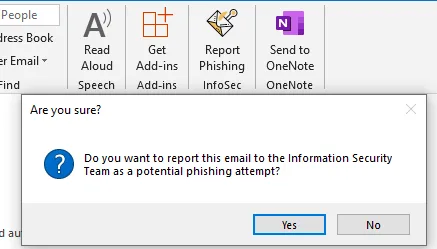
إضافة لبرنامج Outlook تجعل الإبلاغ عن رسائل التصيّد أسهل، وتوفّر تكاملًا كاملًا مع GoPhish.
لقطات الشاشة


الشرح والدليل
لمزيد من التفاصيل، راجع المقال: https://www.0d.ae/report-phishing-plugin-for-outlook
إذا كنت تنوي استخدام الإضافة، فنرجو تعبئة استبيان الأسئلة الثلاثة.
الميزات
- حذف الرسائل المشبوهة تلقائيًا بمجرد الإبلاغ عنها.
- إضافة الوسم
[POTENTIAL PHISH]إلى موضوع الرسالة لتفعيل قواعد Outlook التلقائية. - استخراج أهم المعلومات وإدراجها في رسالة البلاغ، مثل ترويسات البريد، والروابط وعناوين IP، والنطاقات، وبصمات المرفقات، وتفاصيل المُرسِل.
- تعطيل الروابط التشعبية في الروابط المشبوهة (فيتحوّل
https://إلىhttps[:]//وهكذا). - إرفاق الرسالة الأصلية بالبلاغ لمزيد من التحقيق.
- تكامل كامل مع إطار التصيّد مفتوح المصدر GoPhish. أصبح بإمكانك الآن معرفة من أبلغ عن رسالة تصيّد محاكاة أرسلها فريق أمن المعلومات لديك.
- زرّان لتسهيل الإبلاغ: أحدهما في قائمة
Home، والآخر عند النقر بزر الفأرة الأيمن على رسالة. - الإبلاغ عن أي أخطاء إلى بريد دعم منفصل دون إزعاج المستخدمين.
- جاهز للتثبيت: تجميع سريع إلى ملف EXE، إذ عولجت كل التعقيدات مسبقًا. ما عليك إلا اتباع الدليل.
قبل أن تبدأ
دليل الاستخدام
- نزّل المشروع وفك ضغطه.
- انقر نقرًا مزدوجًا على
PhishingReporter.slnلفتح المشروع في Visual Studio. - من القائمة العلوية، إن كان على وضع
Debugفغيّر الإعداد إلىRelease. - من القائمة اليمنى، افتح
Settings.settingsوانتقل إلى تبويبSettings. - ومن هناك، غيّر ما يلي:
infosec_email: إلى بريد فريق أمن المعلومات لديك.gophish_url: عنوان IP أو رابط خادم GoPhish؛ وإن لم تُشغّل خادمًا فاترك القيمة الافتراضية، وستظل الإضافة تعمل.gophish_listener_port: رقم منفذ مُستمِع GoPhish.support_email: بريد الدعم للإبلاغ التلقائي عن الأخطاء، ويُفضّل أن يكون لزميل يتولّى صيانة شيفرة الإضافة.
- احفظ الملف.
- ابْنِ المشروع من القائمة العلوية
Build←Build PhishingReporter. - من القائمة اليمنى، انقر على
Installerوغيّر ما تريده في قائمةProperties، وأنصح بتغيير:ManufacturerوManufacturerUrlوSupportPhoneوSupportUrl.- توليد
UpgradeCodeجديد بالنقر على زر...ثمNew Code.
- [اختياري] إذا أردت تغيير شاشة البداية لمعالج التثبيت:
- افتح ملف
splash.psdباستخدام Photoshop وصمّم الشاشة التي تريدها. - صدّر التصميم بالكتابة فوق ملف
splash.jpgفي المجلد الرئيسي للمشروع.
- افتح ملف
- أخيرًا، انقر بزر الفأرة الأيمن على
InstallerواخترBuild. - ستجد ملف المثبّت في المجلد
PhishingReporter\Installer\Release.
التثبيت
- يدويًا:
- شغّل ملف
Installer.msiبصلاحيات المسؤول، واتبع الخطوات.
- شغّل ملف
- تلقائيًا:
- باستخدام أداة إدارة الأنظمة المفضّلة لديك (مثل SCCM): ادفع ملف
Installer.msiبالأوامر التالية: - التثبيت:
msiexec /i Installer.msi /qn /norestart - إلغاء التثبيت:
msiexec /uninstall Installer.msi /qn /norestart
- باستخدام أداة إدارة الأنظمة المفضّلة لديك (مثل SCCM): ادفع ملف
التكامل مع GoPhish
-
نزّل GoPhish وعدّل
listen_urlلخادم التصيّد في ملفconfig.json.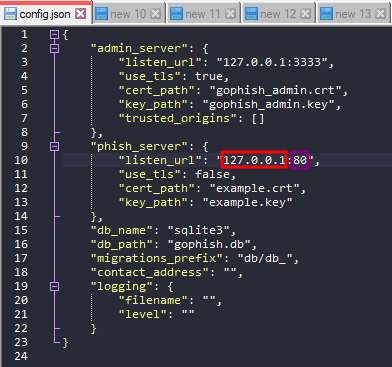
-
شغّل خادم GoPhish.

-
في الشيفرة المصدرية للمشروع، افتح
Settings.settingsوانتقل إلى تبويبSettings. -
عدّل
gophish_urlوgophish_listener_portلتطابق القيم الواردة في الخطوة 1. -
دوّن قيمة
gophish_custom_header.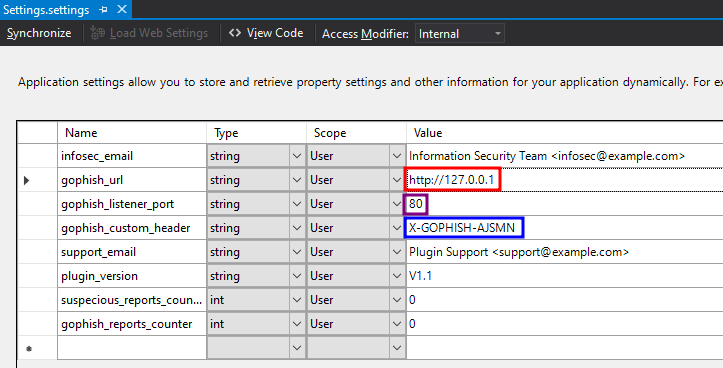
-
ابْنِ المشروع وجمّع المثبّت.
-
في بوابة GoPhish، وأثناء إعداد ملف الإرسال (Sending Profile)، أضِف الترويسة المخصّصة من الخطوة 5 بالقيمة
{{.RId}}ثم انقر على حفظ الملف.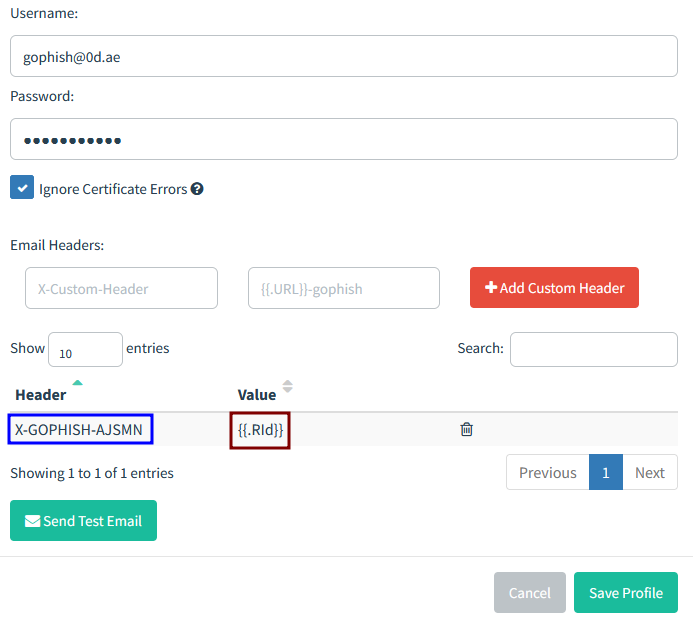
-
أنشئ حملة واختبر ميزة الإبلاغ في الإضافة.


شكر وتقدير
- عبدالله البريكي.
- أُعيد استخدام بعض الشيفرة من مشروع NotifySecurity لصاحبه Nicolas Chaussard.